

Gérer les clés API
Créez, désactivez ou révoquez vos clés API depuis la console TMaps.
Une clé API est l’identifiant unique qui authentifie vos requêtes vers les endpoints TMaps. Cette page explique comment la créer, la désactiver et la révoquer depuis la console.
Créer une clé
- Connectez-vous à app.tmaps.tn.
- Dans la barre latérale, cliquez sur API Keys.
- Cliquez sur le bouton Create API Key en haut à droite.
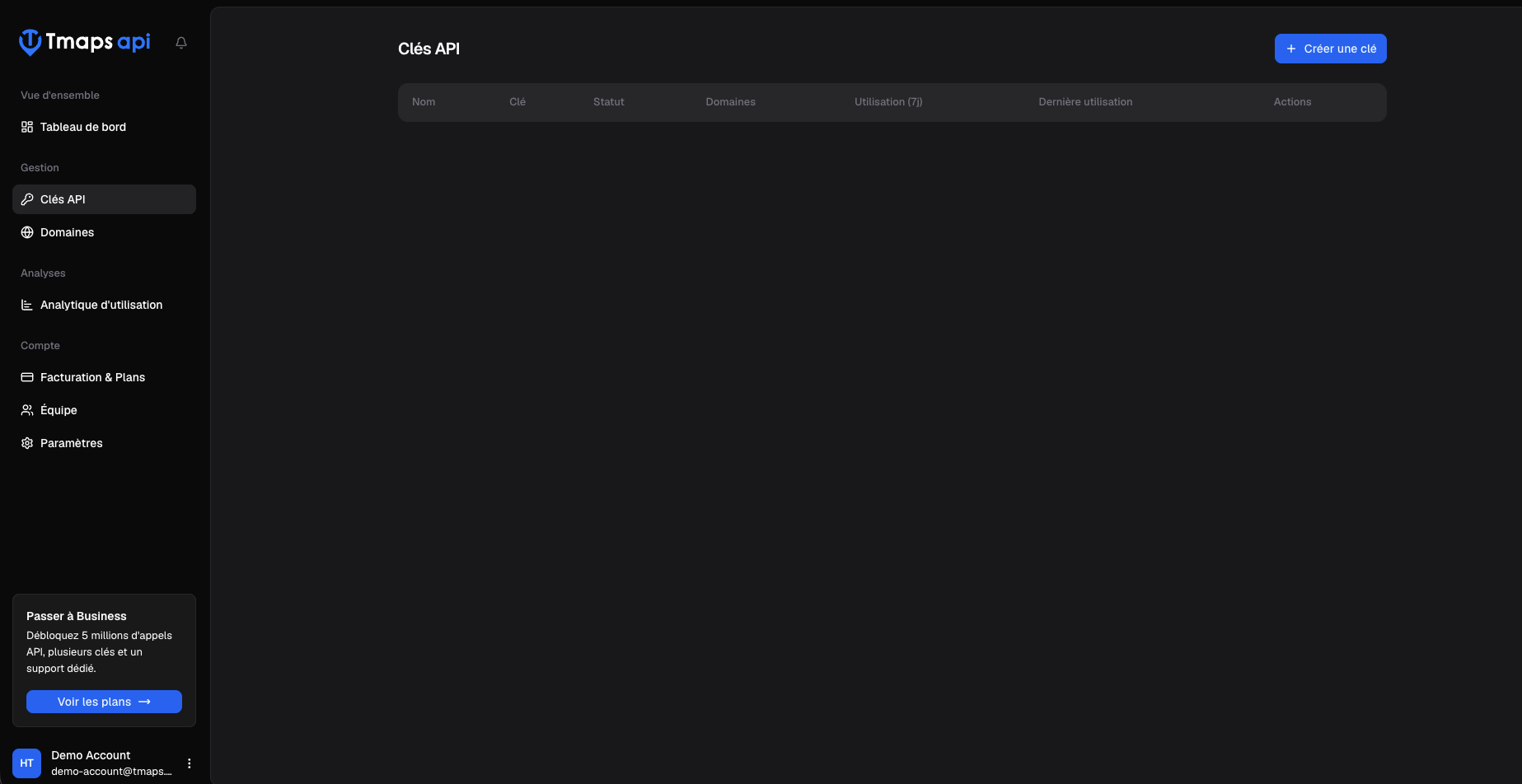
- Donnez un nom à la clé (ex. Production frontend, Mobile app iOS). Ce nom n’a aucun impact technique mais facilite la gestion quand vous en aurez plusieurs.
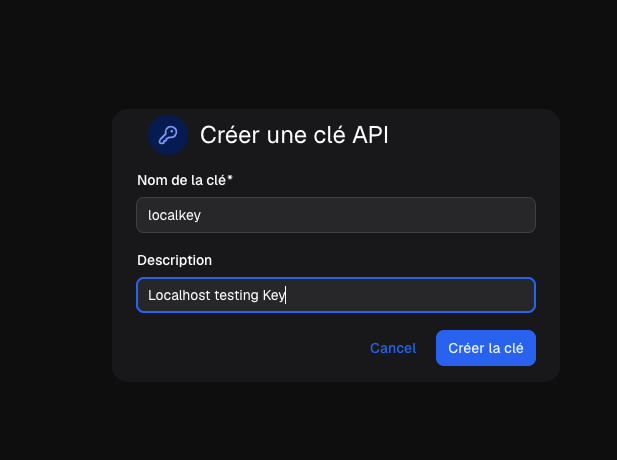
- Cliquez sur Create. La clé s’affiche immédiatement, au format
ak_....
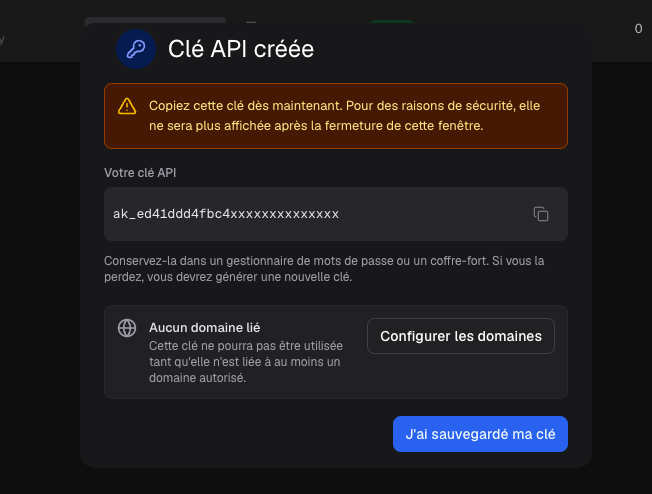
Copiez cette clé dès maintenant
Pour des raisons de sécurité, elle ne sera plus affichée après la fermeture de
cette fenêtre. Conservez-la dans un gestionnaire de mots de passe, un coffre-fort ou votre fichier
.env. Si vous la perdez, vous devrez générer une nouvelle clé.
C’est la valeur que vous passerez en paramètre api_key de chaque requête.
Liste des clés
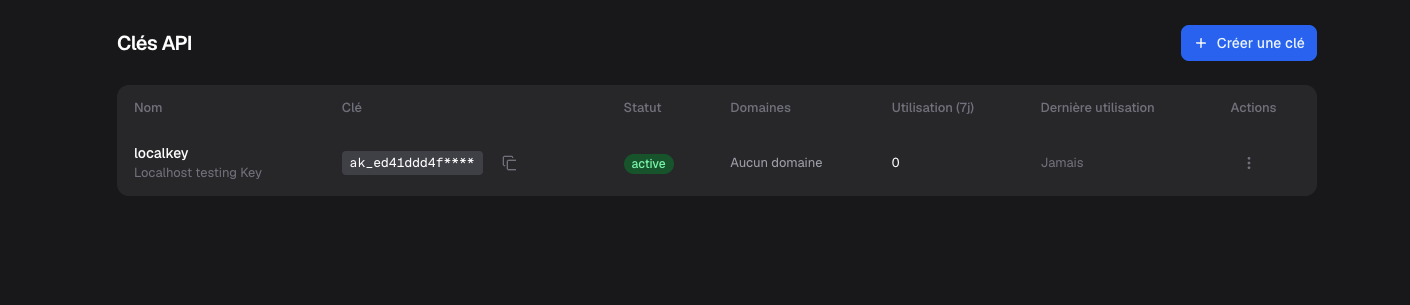
Toutes vos clés sont visibles depuis l’onglet API Keys. Chaque ligne affiche :
- Nom de la clé
- Préfixe (les premiers caractères de la clé) pour l’identifier sans la dévoiler en entier
- Statut : Active, Disabled ou Revoked
- Date de création
- Domaines liés (résumé)
Désactiver une clé
Désactiver suspend temporairement l’usage de la clé : tout appel renverra 401.
La clé peut être réactivée à tout moment.
- Sur la liste, cliquez sur les trois points (
⋮) en bout de ligne. - Choisissez Disable.
- Confirmez. Le statut passe à Disabled.
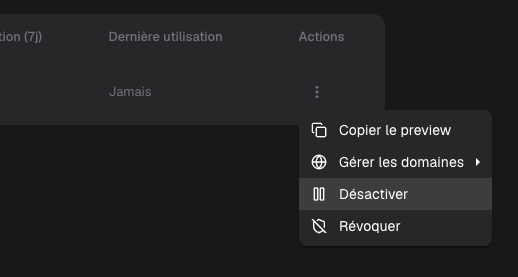
Pour réactiver, ouvrez le même menu et cliquez sur Enable.
Révoquer une clé
La révocation est définitive : la clé ne pourra plus être réactivée. Utilisez-la quand :
- la clé a fuité publiquement,
- vous mettez hors service le projet qui l’utilisait,
- vous faites du nettoyage post-rotation.
- Sur la liste, cliquez sur les trois points (
⋮). - Choisissez Revoke.
- Tapez le nom de la clé pour confirmer.
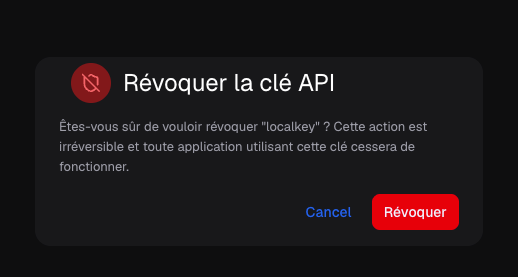
La révocation est irréversible
Une fois révoquée, la clé est marquée définitivement Revoked et ne peut pas être régénérée. Créez une nouvelle clé pour la remplacer si besoin.
Bonnes pratiques
- Une clé par environnement : dev, staging, production.
- Une clé par usage : frontend (avec domaines stricts), backend (sans domaine), mobile (sans domaine).
- Tournez régulièrement vos clés : créez la nouvelle, déployez, puis révoquez l’ancienne.
- Surveillez la consommation depuis l’onglet Usage pour repérer un pic anormal.
Étape suivante
Pour sécuriser une clé exposée au navigateur, ajoutez-lui des domaines autorisés :